Traduire et corriger
Traduire et corriger sans changer de fenêtre
Tu bloques sur une langue ? Tu sélectionnes le passage, la barre s’ouvre à côté et la réponse arrive là où tu écris. Rien à copier, rien à ouvrir.


Trois situations, trois gestes
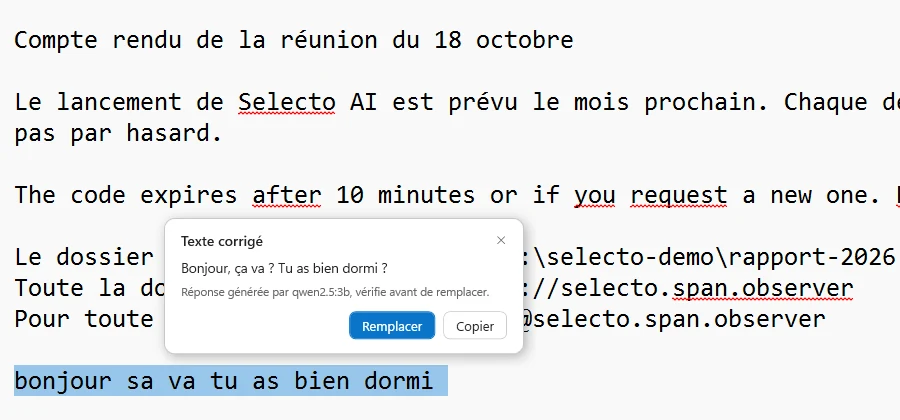
Un e-mail en anglais à corriger
Tu rédiges ta réponse dans ta messagerie. Tu sélectionnes la phrase et tu choisis la correction par l’IA : la version corrigée s’affiche à côté. Un clic sur Remplacer, et elle prend la place de l’original.
Un site en espagnol à comprendre
Tu sélectionnes le paragraphe et tu lances la traduction. Le texte en français s’affiche près de la sélection, avec la langue détectée. Le mot qui bloque, tu le sélectionnes seul.
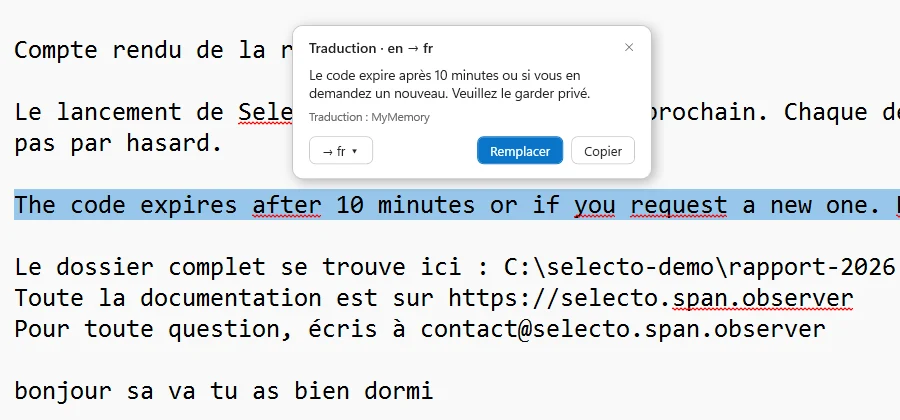
Un message reçu dans une langue que tu ne lis pas
Même geste : tu sélectionnes le message, la traduction apparaît à côté. Tu réponds ensuite dans ta langue, ou dans la sienne, en repassant par la même barre.
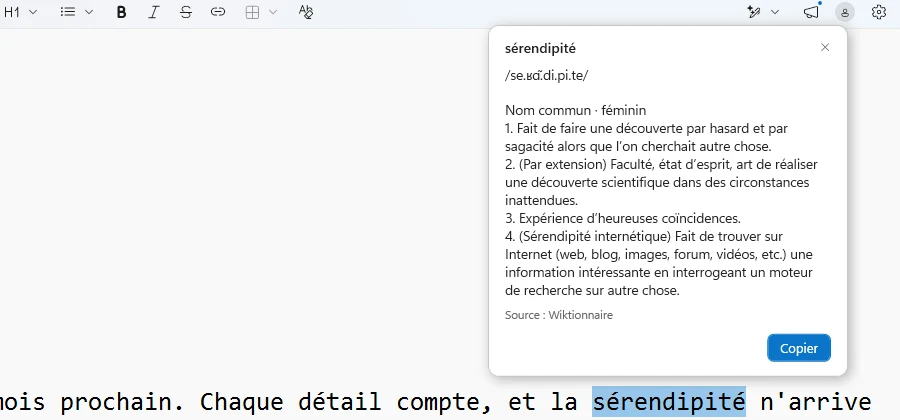
Un mot à définir
Sélectionne le mot. Le dictionnaire répond sous la sélection : pas d’onglet à ouvrir, pas de recherche à taper.
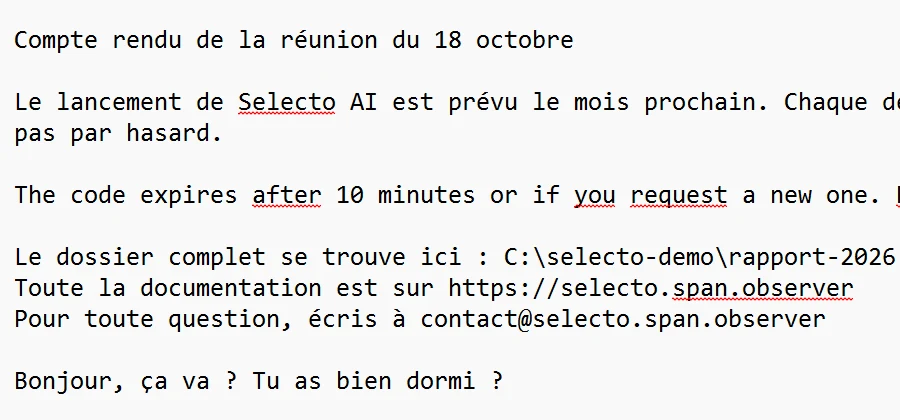
« Remplacer » en un clic
Quand la correction ou la traduction te convient, Remplacer écrit le résultat à la place de ta sélection. Plus de copier-coller entre deux fenêtres.
Ton texte reste sur ton PC
L’IA locale tourne sur ton ordinateur : la phrase que tu corriges ne part pas sur internet. Le moteur fait 210 Mo. Ensuite tu choisis un modèle selon ton PC : Léger (≈ 1,0 Go), Équilibré (≈ 1,9 Go) ou Performant (≈ 3,4 Go).
Tu préfères une IA en ligne ? Branche ta propre clé. Le texte part alors vers le service que tu as choisi, pas vers Selecto AI.
Le même geste partout
Le geste ne change pas d’une application à l’autre : tu sélectionnes, la barre apparaît, tu choisis. Dans un navigateur, une messagerie ou un traitement de texte, tu ne l’apprends qu’une fois. Si une application ne laisse pas lire sa sélection, copie le passage dans un champ de texte et lance l’action là.
Pour un long texte, sélectionne un paragraphe à la fois : la réponse reste lisible à côté, et tu gardes la main sur chaque phrase avant de la remplacer.
Quelle IA choisir ?
- Locale : le texte ne quitte pas ton PC, et l’IA répond sans internet une fois installée.
- En ligne, avec ta clé : rien à télécharger sur ton PC, et tu paies le service avec ta propre clé.
Pour un e-mail confidentiel, choisis la locale.
Dans les deux cas, c’est la même barre et le même bouton Remplacer.
Quatre langues dans l’interface
Français, anglais, espagnol et arabe (bêta). Le choix se fait dans Réglages › Général › Langue.
Questions fréquentes
Est-ce que mon texte part sur internet ?
Avec l’IA locale, non : il reste sur ton PC. Avec l’IA en ligne, il part vers le service que tu as branché avec ta clé.
Ça marche dans mon traitement de texte ?
Dans toute application Windows où tu peux sélectionner du texte. Certaines ne laissent pas lire leur sélection : la barre ne s’y affiche pas.
Il faut une connexion internet ?
Pas pour l’IA locale, une fois le moteur et le modèle installés. Oui pour l’IA en ligne.
Selecto AI détecte-t-il la langue ?
Oui : la traduction indique la langue détectée du texte sélectionné.