Développeurs
35 actions sur le texte, et les tiennes en JavaScript
Tu transformes du texte vingt fois par jour ? Tu sélectionnes, tu cliques, c’est fait. Et quand l’action n’existe pas, tu l’écris en quelques lignes.


La bibliothèque
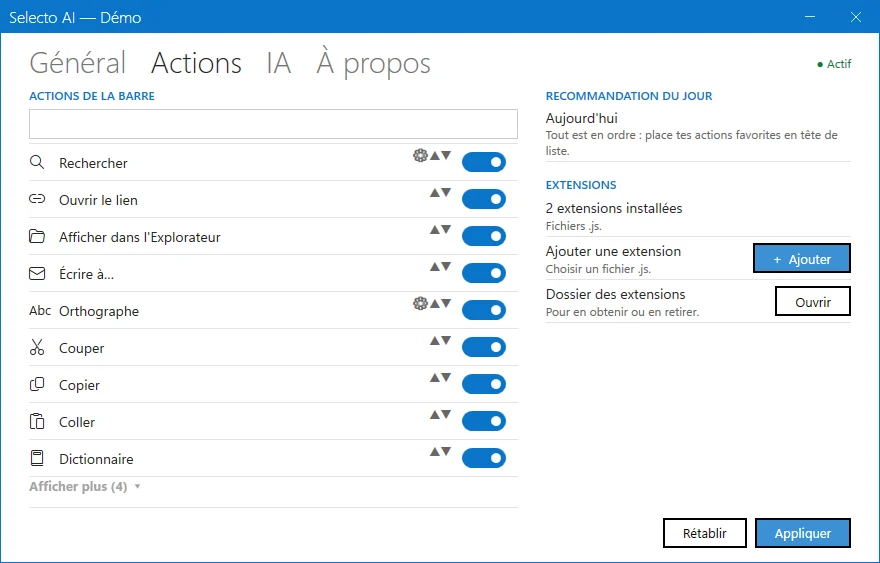
22 extensions gratuites, 35 actions, rangées par famille. Chacune s’ajoute en un fichier .js ou .zip, depuis Réglages › Actions.
| Famille | Exemples |
|---|---|
| Mise en forme | Encadrer, Nom de code, Slug, Zigzag |
| Lignes | Éclater, Mélanger, Numéroter, Renverser, Rassembler, Sans doublons |
| Discrétion | Brouiller, Caviarder |
| Rédaction et code | Citer, Codec, Déplier, JSON net, Monospace, Puces |
| Ouvrir ailleurs | Encyclopédie, Itinéraire, Vidéo |
| Lecture | Chrono lecture |
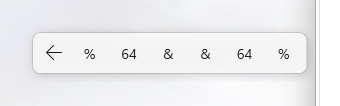
L’objet selecto
Une extension est un fichier JavaScript. Selecto AI lui fournit l’objet selecto. Voici l’extension Slug, telle qu’elle est dans la bibliothèque (le code seul, sans son en-tête) :
var r = selecto.text.normalize("NFD").replace(/[̀-ͯ]/g, "")
  .toLowerCase()
  .replace(/[^a-z0-9]+/g, "-")
  .replace(/^-+|-+$/g, "");
if (selecto.editable) selecto.pasteText(r); else selecto.copyText(r);
var done = selecto.editable
  ? { fr: "Remplacé", en: "Replaced", es: "Reemplazado", ar: "تم الاستبدال" }
  : { fr: "Copié", en: "Copied", es: "Copiado", ar: "تم النسخ" };
selecto.showText(done[selecto.locale] || done.en);- selecto.text : le texte sélectionné, une chaîne sur laquelle tu appelles les méthodes JavaScript habituelles.
- selecto.editable : vrai si la sélection peut être remplacée, faux sinon.
- selecto.copyText et selecto.pasteText : copier le résultat, ou le coller à la place de la sélection.
- selecto.showText : afficher un court message de confirmation.
- selecto.locale : la langue de l’interface, pour répondre dans la bonne langue.
Installer ton extension
- Enregistre ton fichier .js. Une extension à plusieurs fichiers se livre en .zip, avec le .js à la racine.
- Dans Selecto AI : Réglages › Actions › Ajouter une extension. Tu peux en choisir plusieurs à la fois.
- L’action apparaît dans la barre, pour le texte sélectionné.
À quoi elles servent
Trois usages reviennent : nettoyer une liste (Sans doublons, Numéroter, Mélanger), préparer un identifiant (Slug, Nom de code), lire ou écrire du code et de l’URL (JSON net, Codec, Monospace). Tu lances l’action sur la sélection, et le résultat se remet en place.
Les actions travaillent sur le texte sélectionné, pas sur tout le document : une liste de cent lignes se traite d’un coup si tu la sélectionnes entière.
L’en-tête de l’extension
Le bloc entre // ==SelectoExtension== et // ==/SelectoExtension== décrit l’extension. Dans slug.js, @identifier donne un identifiant unique, @name et @name:fr les noms affichés, @icon l’icône de la barre, @requirements text ce qu’elle attend (ici, du texte sélectionné), et @enabled-by-default si elle est active dès l’installation.
Garde la même structure pour tes propres extensions : un identifiant qui ne sert qu’à toi, deux noms, une icône courte.
Une icône courte se lit mieux dans une barre étroite, et un nom court tient dans le menu.
Partager ton extension
Un fichier .js, ou un .zip s’il y en a plusieurs, se transmet tel quel. Ton collègue l’ajoute dans Réglages › Actions, comme n’importe quelle extension du catalogue.
Le fichier principal porte le nom de l’extension, comme slug.js : c’est la règle de la bibliothèque.
Questions fréquentes
Faut-il savoir programmer pour utiliser Selecto AI ?
Non. Les 22 extensions sont prêtes à l’emploi. Le JavaScript ne sert que si tu veux écrire la tienne.
Où sont les fichiers des extensions ?
Chaque extension a sa page dans le catalogue, avec son fichier. Il existe aussi un zip de tout le catalogue.
Mon extension reste-t-elle sur mon PC ?
Oui. C’est un fichier .js ou .zip que tu ajoutes dans les réglages. Tu peux le relire et le modifier.
Sur quelle version de Windows ?
Windows 10 et Windows 11, en 64 bits et en ARM64.