Docs Référence
Documentation de Selecto AI.
Tout ce que fait l’application, réglage par réglage. Pour une présentation pas à pas avec captures, lis plutôt le guide.
Démarrage rapide
- Installe Selecto AI depuis la page Télécharger (Windows 10 ou 11, x64 ou ARM64).
- Sélectionne un mot dans n’importe quelle application : la barre apparaît au-dessus.
- Le dictionnaire, la traduction et l’IA utilisent Actions en ligne (Réglages › IA), activé par défaut : décoche-le si tu ne veux rien envoyer en ligne.
- Pour l’IA, choisis un modèle : Sur mon PC (gratuit, privé) ou En ligne avec ta clé API.
Pas à pas
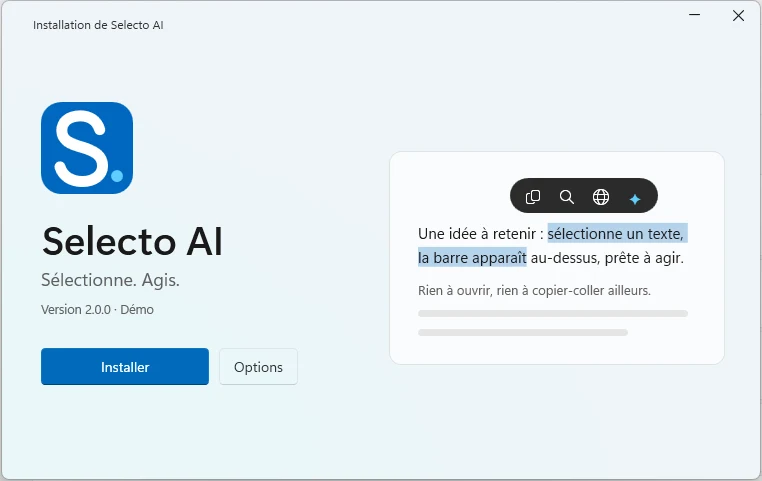
- Installer : dans ton profil utilisateur, sans mot de passe administrateur.
- Options : dossier et raccourcis.
- Pendant ce temps, un rappel de l’essentiel : sélectionne, la barre apparaît.
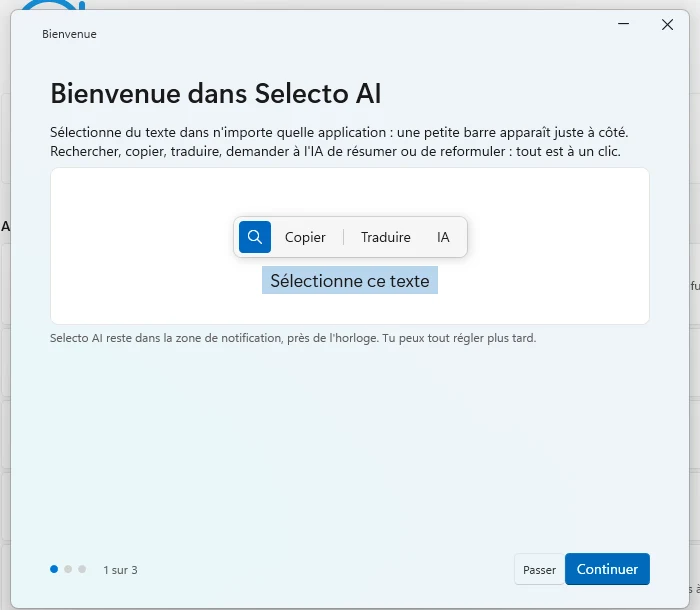
- Au premier lancement, l’assistant montre la barre sur un texte d’exemple.
- Continuer : le niveau d’IA, puis c’est prêt.
- Passer : tout se règle plus tard dans Réglages.
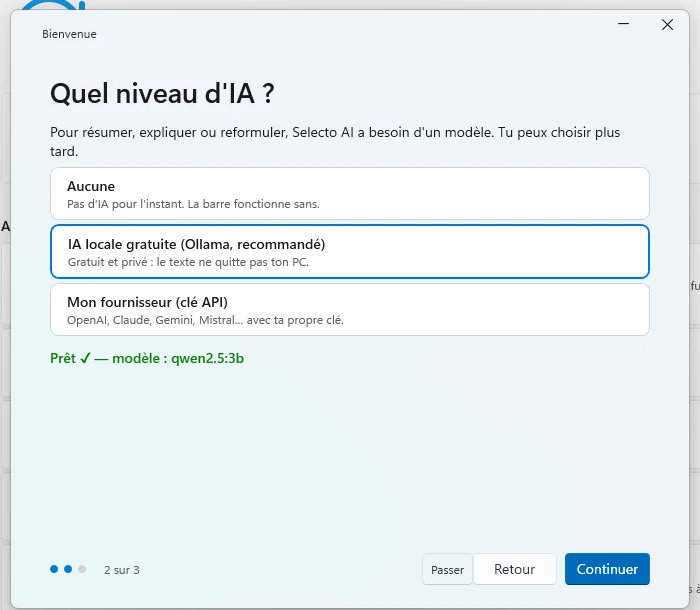
- Trois choix : aucune IA, IA locale gratuite, ou ton fournisseur avec ta clé.
- Quand un modèle est prêt, l’assistant le dit.
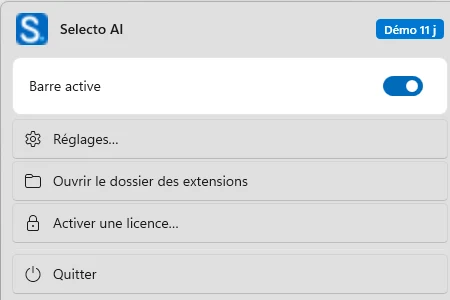
- Barre active : coupe ou rallume la barre partout.
- Réglages.
- Ouvrir le dossier des extensions.
- Quitter.
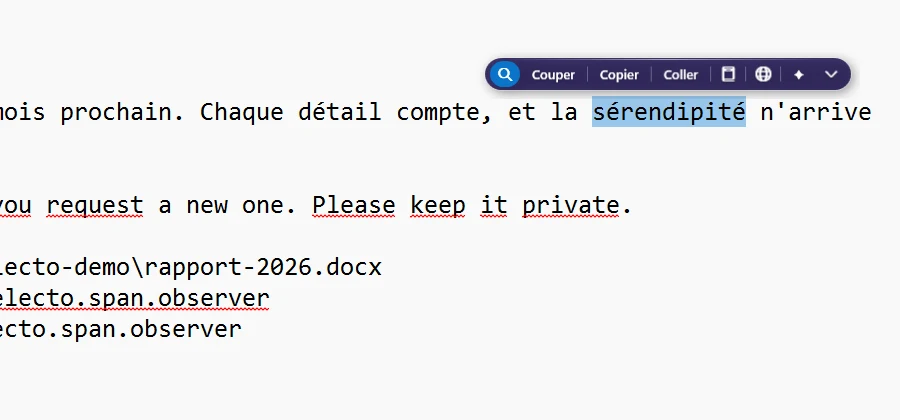
- Double-clique un mot ou glisse la souris sur un passage : il se surligne.
- La barre se pose juste au-dessus, sans prendre le focus.
- Rechercher ouvre la sélection dans ton moteur.
La barre
- Rechercher, pastille bleue.
- Couper · Copier · Coller (Couper et Coller seulement dans un champ modifiable).
- Dictionnaire (livre) et Traduire (globe), si les actions en ligne sont activées.
- IA ▾ : Résumer, Expliquer, Reformuler, Corriger.
- La sélection reste visible sous la barre.
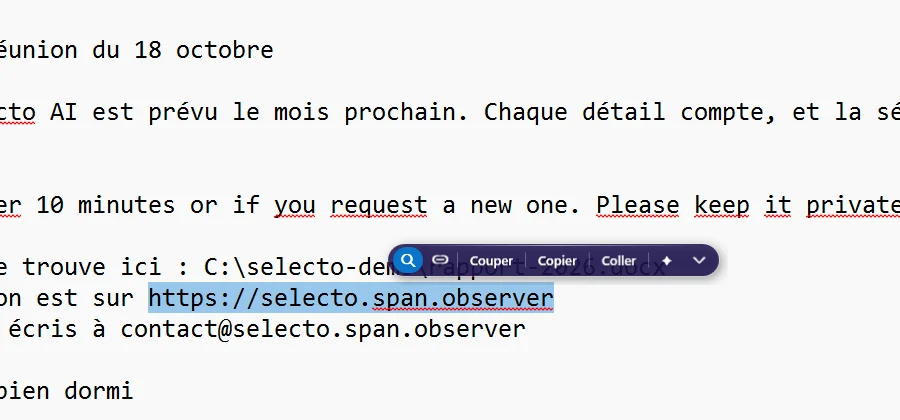
- Le texte détecté comme lien, chemin Windows ou e-mail ajoute un bouton après Rechercher.
| Sujet | Comportement |
|---|---|
| Apparition | Après un double-clic, un triple-clic ou un glisser de plus de 40 pixels, avec 75 ms d’attente, dans n’importe quelle application où du texte se sélectionne. Le texte est lu par l’accessibilité de Windows (UI Automation), sinon par un Ctrl+C simulé, le presse-papiers étant restauré ensuite. |
| N’apparaît pas | Dans les applications exclues (par défaut : cmd, PowerShell, pwsh, Terminal Windows, conhost, mintty, où Ctrl+C interromprait le programme), dans les fenêtres lancées en administrateur (Windows bloque l’envoi de touches depuis un programme non élevé), sur les sites exclus, et dans les fenêtres de Selecto AI. |
| Position | Centrée au-dessus de la sélection ; en dessous s’il manque de place ; jamais sous le pointeur. Réglable : au-dessus ou en dessous (Réglages › Général). |
| Focus | La barre ne prend jamais le focus : ton application reste active. |
| Fermeture | Clic ailleurs ou Échap. |
| Taille | De 80 à 140 % (Réglages › Général). |
| Désactiver | Par application ou par site (exclusions), ou globalement depuis l’icône de la zone de notification, ou avec le raccourci clavier global choisi dans Réglages › Général. |
| Limites | Jusqu’à 10 Mo de texte lus, 50 Ko traités ; dictionnaire pour 1 à 3 mots (au-delà, traduction) ; traduction MyMemory par tranches de 500 caractères, environ 5 000 caractères par jour sans compte ; IA : 4 000 caractères envoyés au maximum ; recherche : 400 caractères. |
| Apparence | Pilule indigo translucide, boutons blancs, séparateurs fins ; le bouton Rechercher porte une pastille bleue. |
Référence des actions
Ordre par défaut de gauche à droite. « En ligne » indique que le texte sélectionné est envoyé à un service tiers.
| Action | Apparaît quand | Ce qu’elle fait | En ligne |
|---|---|---|---|
| Rechercher | Toujours | Ouvre la sélection dans ton moteur de recherche, dans le navigateur par défaut. Google par défaut ; Bing, DuckDuckGo, Brave, Ecosia, Kagi, Startpage, Yahoo, ou une adresse personnalisée avec *** à la place du texte (roue dentée à côté de Rechercher, onglet Actions). 400 caractères au plus. | oui |
| Ouvrir le lien | Une adresse web est détectée | Ouvre le lien dans le navigateur par défaut. | non |
| Afficher dans l’Explorateur | Un chemin Windows est détecté | Ouvre l’Explorateur sur ce chemin. | non |
| Écrire à… | Une adresse e-mail est détectée | Ouvre un nouveau message vers cette adresse. | non |
| Orthographe (Abc) | Champ modifiable, mot mal orthographié | Remplace le mot par la suggestion. | non |
| Couper | Champ modifiable | Presse-papiers. | non |
| Copier | Toujours | Presse-papiers. | non |
| Coller | Champ modifiable et presse-papiers non vide | Presse-papiers. | non |
| Dictionnaire | Actions en ligne activées, 1 à 3 mots | Nature, prononciation, 1 à 5 définitions (Wiktionnaire / dictionaryapi). | oui |
| Traduire | Actions en ligne activées | Langue détectée, traduction vers la langue choisie, sélecteur de langue cible (MyMemory). | oui |
| IA ▾ : Résumer, Expliquer, Reformuler, Corriger | Actions en ligne activées et un modèle configuré | Réponse dans la fenêtre ; Reformuler et Corriger remplacent dans un champ modifiable. | local : non · clé : oui |
La fenêtre de réponse
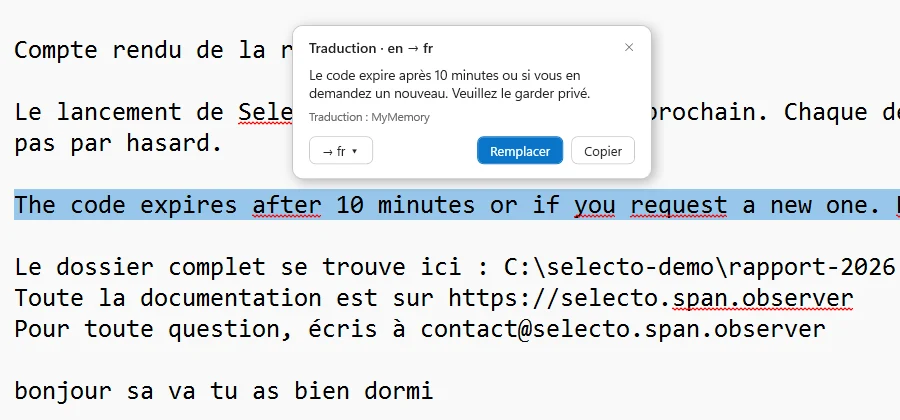
- Titre : l’action et les langues détectées.
- La réponse, puis sa source (ici MyMemory).
- Changer la langue cible.
- Remplacer écrit la réponse à la place de la sélection (champ modifiable).
- Copier met la réponse dans le presse-papiers.
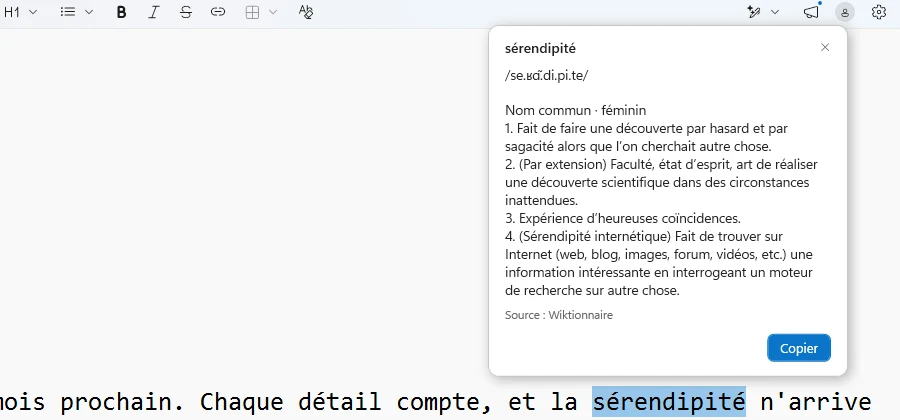
- Le mot, sa prononciation et sa nature.
- Jusqu’à cinq définitions.
- La source : Wiktionnaire ou dictionaryapi.dev.
- Copier (pas de Remplacer : une définition ne remplace pas le mot).
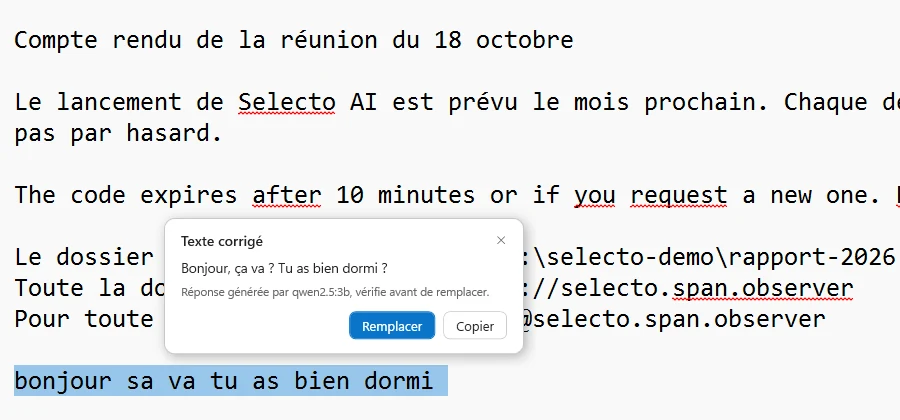
- Le titre dit l’action : Résumé, Explication, Reformulation, Texte corrigé.
- « Réponse générée par <modèle>, vérifie avant de remplacer. »
- Remplacer, puis le texte corrigé prend la place de la faute.
| Élément | Détail |
|---|---|
| Forme | Carte blanche d’environ 360 px, coins arrondis, bordure fine, accent bleu ; ne prend jamais le focus ; Échap ou un clic ailleurs la ferme. |
| Titres | « Dictionnaire », « Traduction · fr → en », « Résumé », « Explication », « Reformulation », « Texte corrigé ». |
| Boutons | Remplacer (bleu, seulement si la sélection est modifiable) et Copier. |
| Chargement | Indicateur et « Recherche… ». |
| Note IA | « Réponse générée par <modèle>, vérifie avant de remplacer. » |
| Sans modèle | « Aucun modèle configuré » avec les boutons « Installer l’IA sur mon PC » et « Utiliser un service en ligne ». |
| Erreur réseau | Message et bouton « Ouvrir dans le navigateur ». |
Réglages
Ouvre les réglages depuis l’icône de la zone de notification. Quatre onglets.
Général
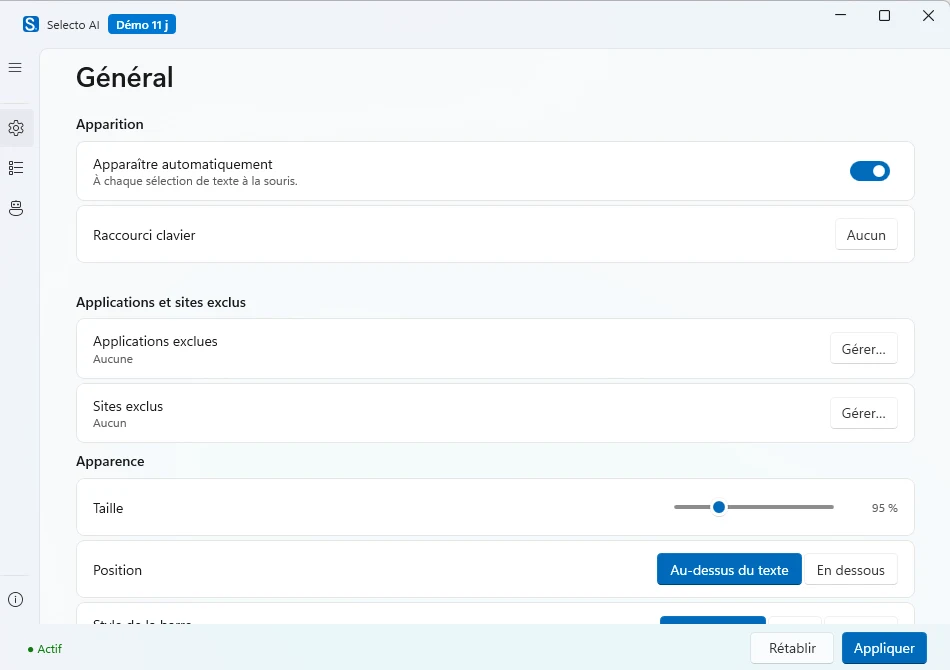
- Le rail : Général, Actions, IA, À propos.
- Le badge indique la version installée.
- Apparition automatique à chaque sélection.
- Raccourci clavier global (active ou met en pause Selecto).
- Applications et sites exclus : Gérer…
- Taille de la barre, 80 à 140 %.
- Position : au-dessus ou en dessous du texte.
- Appliquer enregistre ; Rétablir revient aux valeurs par défaut.
- Apparition automatique de la barre à la sélection.
- Raccourci clavier global, à choisir toi-même (la combinaison est capturée dans le champ). Il n’ouvre pas la barre : il active ou désactive Selecto AI, comme la case « Activer » du menu de l’icône. Ctrl, Alt, Maj ou Win plus une touche A–Z, 0–9 ou F1–F12. Windows peut refuser un raccourci déjà pris (message dans le journal).
- Applications exclues et sites exclus.
- Taille de la barre, de 80 à 140 %.
- Position : au-dessus ou en dessous de la sélection.
- Démarrage avec Windows.
Actions
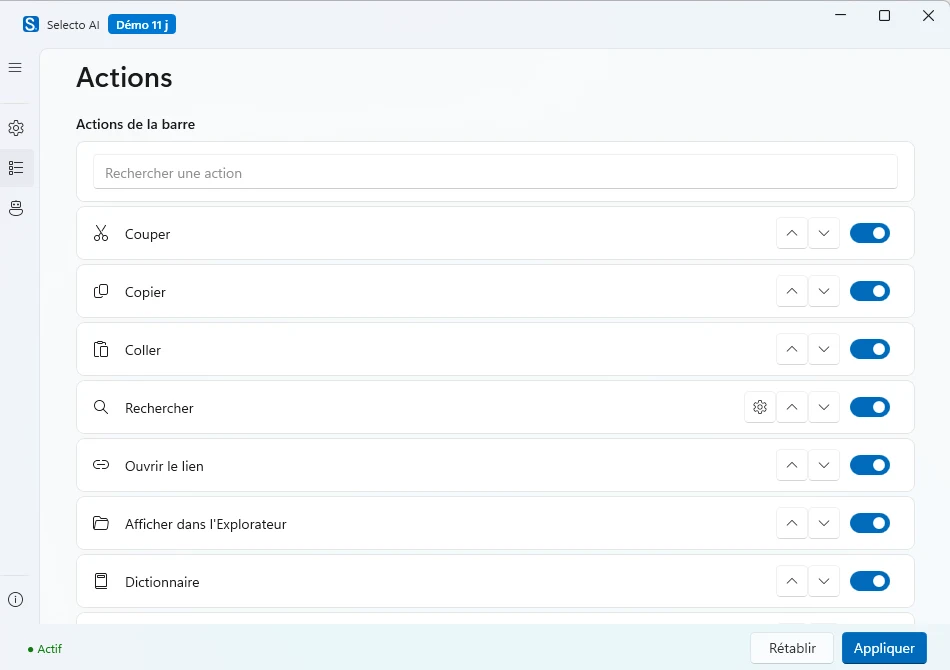
- Rechercher une action dans la liste.
- Activer ou désactiver chaque action.
- Réordonner avec les flèches.
- Roue dentée de Rechercher : le moteur de recherche.
- Liste des actions : activer, désactiver, réordonner.
- Moteur de recherche (roue dentée à côté de Rechercher) : Google, Bing, DuckDuckGo, Brave, Ecosia, Kagi, Startpage, Yahoo ou une adresse personnalisée avec ***.
- Extensions JavaScript : activer, désactiver, réordonner, ouvrir le dossier.
IA
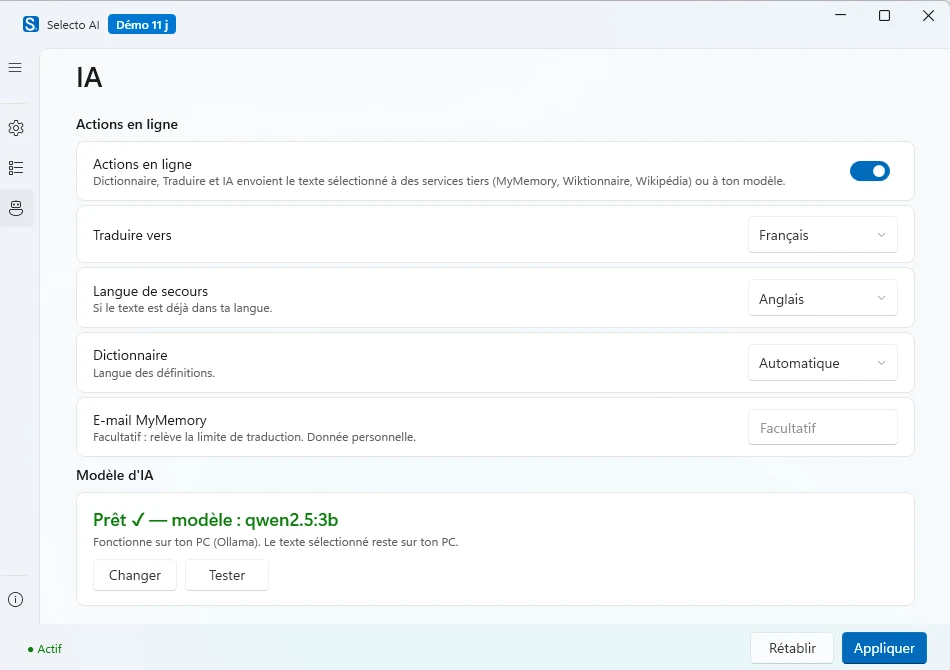
- Actions en ligne : Dictionnaire, Traduire et IA (activé par défaut, désactivable).
- Langues de traduction, de secours, du dictionnaire ; e-mail MyMemory facultatif.
- Le modèle d’IA en place (ici qwen2.5:3b, sur le PC).
- Changer de modèle ou le tester.
- Actions en ligne (activé par défaut, désactivable ici et dès l’écran d’accueil) : Dictionnaire, Traduire et IA envoient le texte sélectionné à des services tiers (MyMemory, Wiktionnaire, Wikipédia) ou à ton modèle.
- Traduire vers : français, anglais, espagnol, allemand, italien, portugais, néerlandais ou arabe ; la langue d’origine est détectée. Langue de secours (anglais par défaut) quand le texte est déjà dans la langue cible. Dictionnaire : Automatique, Français (Wiktionnaire) ou Anglais (dictionaryapi.dev).
- E-mail MyMemory, facultatif : relève la limite de traduction (donnée personnelle).
- Modèle d’IA : Sur mon PC, Service en ligne, ou Plus tard.
À propos
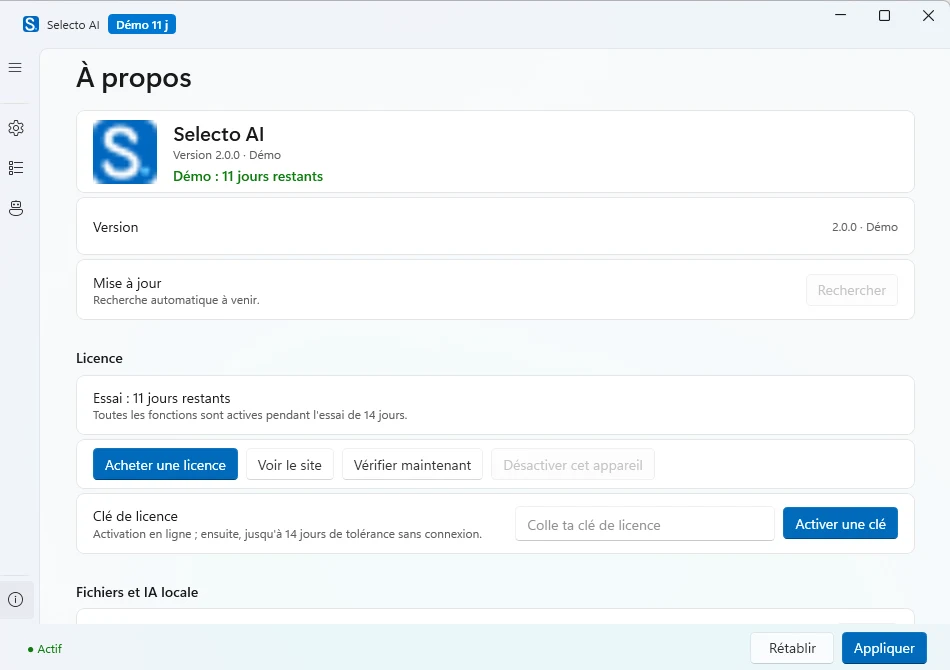
- Édition : gratuite.
- Version installée.
- Version : affichée ici. Mise à jour : bouton « Rechercher une mise à jour » (édition Site).
- Licence : MIT, texte et code source sur GitHub. Aucune clé, aucun compte.
- Dossier des extensions (fichiers .js), bouton Ouvrir.
- Désinstaller l’IA locale : supprime le moteur installé par Selecto AI et ses modèles.
IA sur mon PC
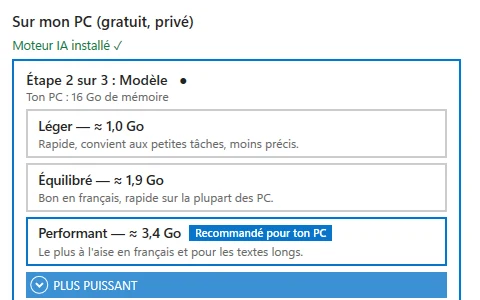
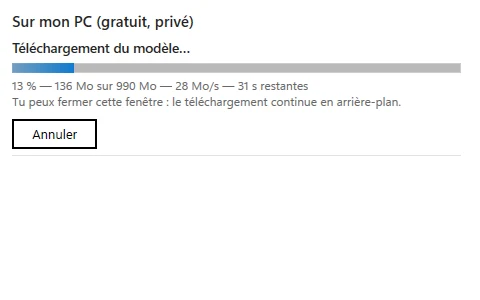
Réglages › IA › Sur mon PC. Trois étapes, sans terminal ni droits administrateur.
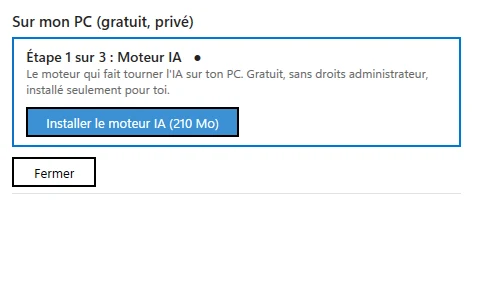
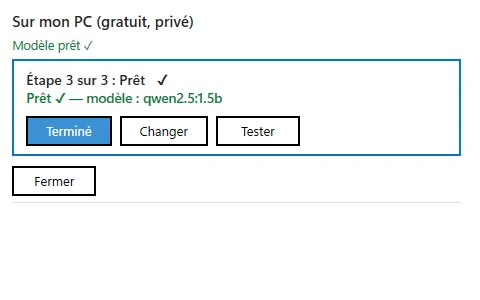
- Moteur IA, 210 Mo
- Choix du modèle
- Téléchargement
- Prêt ✓
| Étape | Détail |
|---|---|
| 1. Moteur IA | « Installer le moteur IA (210 Mo) » : une version portable officielle d’Ollama, installée dans le dossier de l’application (%LOCALAPPDATA%\SelectoAI\ollama), adresse locale http://127.0.0.1:11434, jamais accessible depuis le réseau. Un Ollama déjà installé par toi n’est pas touché. |
| 2. Modèle | Recommandé selon la mémoire de ton PC : Léger qwen2.5:1.5b (≈ 1,0 Go, rapide), Équilibré qwen2.5:3b (≈ 1,9 Go, bon en français), Performant gemma3:4b (≈ 3,4 Go, le plus à l’aise en français et pour les textes longs). Choix « Plus puissant » replié. |
| 3. Prêt | Téléchargement avec progression (tu peux fermer la fenêtre, il continue en arrière-plan), puis « Prêt ✓ — modèle : … » avec les boutons Changer et Tester. |
| Supprimer | Réglages › À propos › Désinstaller l’IA locale › Désinstaller… : supprime le moteur installé par Selecto AI et tous ses modèles, après confirmation, en affichant la place libérée. Pour changer seulement de modèle : onglet IA › Changer. |
| Dossiers | Moteur et modèles dans %LOCALAPPDATA%\SelectoAI\ollama (sous-dossiers app, models, download). |
IA en ligne
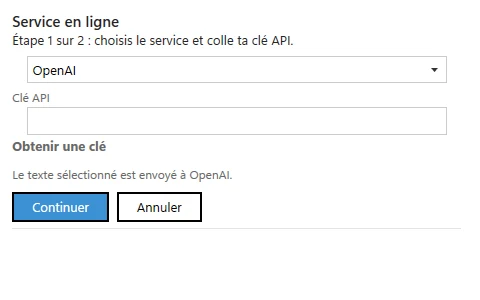
- Choisis le fournisseur dans la liste.
- Colle ta clé API (« Obtenir une clé » ouvre le site du fournisseur).
- Continuer : le modèle est prêt.
Réglages › IA › Service en ligne : choisis le fournisseur, colle ta clé API (bouton « Obtenir une clé » vers le site du fournisseur), Continuer. Fournisseurs : OpenAI, Anthropic, Gemini, Mistral, Groq, DeepSeek, xAI, Together, OpenRouter. Tu paies le fournisseur directement ; le texte sélectionné lui est envoyé pour chaque action IA.
Confidentialité
| Donnée | Part vers | Quand |
|---|---|---|
| Texte sélectionné | MyMemory | Traduire |
| Texte sélectionné | Wiktionnaire / dictionaryapi | Dictionnaire |
| Texte sélectionné | Ton moteur de recherche | Rechercher |
| Texte sélectionné | Ton fournisseur d’IA | Actions IA avec une clé API |
| Texte sélectionné | Nulle part : traité sur ton PC | Actions IA avec le modèle local |
| Usage, habitudes, applications | Nulle part : aucune télémétrie | — |
Détails dans la politique de confidentialité.
Gratuit et licence
- Gratuit : aucun prix, aucun abonnement, aucun compte, aucune clé.
- Licence : MIT. Tu peux utiliser, étudier, modifier et redistribuer le logiciel, y compris commercialement, en gardant la mention de copyright.
- Code source : github.com/warezfr/selecto-ai.
Dépannage
| Problème | À vérifier |
|---|---|
| La barre n’apparaît pas | Selecto est lancé (icône dans la zone de notification) ; l’application ou le site n’est pas exclu ; l’apparition automatique est activée (Réglages › Général). |
| Pas de bouton Dictionnaire, Traduire ou IA | Vérifie que « Actions en ligne » est coché dans Réglages › IA (activé par défaut). Le dictionnaire n’apparaît que pour 1 à 3 mots. |
| « Aucun modèle configuré » | Réglages › IA : installe l’IA sur ton PC ou colle une clé API. |
| Windows bloque l’installateur | SmartScreen, tant que l’installateur n’est pas signé : voir la page Télécharger (marche à suivre et somme de contrôle). |
| Erreur réseau dans la fenêtre | Le service en ligne ne répond pas : bouton « Ouvrir dans le navigateur », ou reviens plus tard. |
| La barre n’apparaît pas dans un terminal ou une fenêtre administrateur | Normal : les terminaux sont exclus par défaut (Ctrl+C y interromprait le programme) et Windows bloque l’envoi de touches vers une fenêtre élevée. |
| Le raccourci ne fait rien | Vérifie qu’une combinaison est enregistrée dans Réglages › Général. Si elle est déjà prise par un autre programme, Windows la refuse (voir selecto.log). Rappel : il active ou désactive Selecto AI, il n’ouvre pas la barre . |
| Journal | %APPDATA%\SelectoAI\selecto.log : extensions ignorées, raccourci refusé, erreurs réseau. |
| Autre chose | Nous écrire avec la version de Selecto (Réglages › À propos), ta version de Windows et, si possible, une capture. |
Extensions
Une extension est un fichier .js déposé dans le dossier des extensions (%APPDATA%\SelectoAI\Extensions, bouton Ouvrir dans Actions et À propos, « + Ajouter » dans Actions, ou menu de l’icône). Un fichier = une action, ajoutée après les boutons intégrés. Les extensions sont rechargées au lancement et à l’ouverture des réglages ; elles s’activent, se désactivent et se réordonnent dans Réglages › Actions. Deux exemples, uppercase.js et word-count.js, sont copiés dans le dossier tant qu’il est vide.
Structure du fichier
// ==SelectoExtension==
// @name MAJUSCULES
// @identifier com.exemple.upper
// @icon AA
// @regex /[a-z]/
// @requirements text, paste
// @apps chrome.exe, code.exe
// ==/SelectoExtension==
selecto.pasteText(selecto.text.toUpperCase());| Champ | Rôle |
|---|---|
| @name | Obligatoire. Nom de l’action (onglet Actions, infobulle du bouton). |
| @identifier | Obligatoire, unique. |
| @icon | Facultatif. Texte court affiché sur le bouton (sinon le nom). |
| @regex | Facultatif. Expression appliquée aux 50 premiers Ko du texte sélectionné (les /…/ sont retirés) ; le bouton n’apparaît que si elle correspond. Délai 200 ms. |
| @requirements | Liste séparée par des virgules : text ; paste (champ modifiable seulement) ; nopaste (lecture seule seulement) ; url (la sélection contient un lien) ; path (un chemin Windows). |
| @apps | Liste blanche d’exécutables (.exe facultatif, sans distinction de casse). |
L’ancien en-tête ==SelectBarExtension== est encore accepté. Une exigence inconnue, une expression invalide ou un en-tête incomplet font ignorer l’extension ; la raison est écrite dans selecto.log.
L’objet selecto
| Membre | Effet |
|---|---|
| selecto.text | Le texte sélectionné (tronqué à 50 Ko). |
| selecto.copyText(s) | Met s dans le presse-papiers. |
| selecto.pasteText(s) | Colle s à la place de la sélection (Ctrl+V simulé, presse-papiers restauré). |
| selecto.openUrl(u) | Ouvre u dans le navigateur par défaut (http, https, mailto) ou dans l’Explorateur (file) ; seulement pendant le clic sur le bouton. |
| selecto.showText(s) | Affiche une petite bulle de texte près du pointeur, environ 8 s. |
Moteur Jint (JavaScript ES5 et bases d’ES6), 5 s maximum par exécution, pile limitée à 200 appels, aucun accès au réseau ni aux fichiers. Le script ne retourne rien : tout passe par ces méthodes.
Configuration requise
- Windows 10 ou Windows 11, x64 ou ARM64 (programme .NET 8). Interface en français.
- IA locale : environ 210 Mo pour le moteur, puis 1,0 à 3,4 Go par modèle ; le modèle recommandé dépend de la mémoire du PC.
- Actions en ligne : une connexion Internet.
Où sont les fichiers
| Dossier | Contenu |
|---|---|
| %APPDATA%\SelectoAI | settings.json, excluded-apps.json, excluded-sites.json, selecto.log (journal) et le dossier Extensions. |
| %LOCALAPPDATA%\SelectoAI | ollama (moteur et modèles de l’IA locale). |
Au premier lancement, les réglages de l’ancien nom « SelectBar » sont copiés automatiquement. Pour quitter : icône de la zone de notification › Quitter.