Guide Selecto AI pour Windows
Sélectionne du texte, agis dessus.
Selecto AI est une petite application Windows. Dès que tu sélectionnes du texte, dans n’importe quelle application, une barre apparaît au-dessus avec les actions utiles : chercher, copier, définir, traduire, corriger avec l’IA. Ce guide te montre tout, avec de vraies captures.
Bienvenue
Un mot inconnu, une phrase dans une autre langue, une faute à corriger : d’habitude, c’est un onglet à ouvrir pour chaque. Selecto AI supprime ce détour. Tu restes dans ton document, la réponse arrive à côté du texte, et un bouton Remplacer l’écrit à ta place quand le champ est modifiable.
- Windows 10 et 11, x64 et ARM64
- Gratuit : sans compte, sans clé. Licence MIT, code source public.
- IA sur ton PC (gratuite, privée) ou avec ta propre clé
- Aucune télémétrie d’usage
Installation
- Télécharge l’installateur depuis la page Télécharger. Windows 10 ou 11, en x64 ou ARM64.
- Lance-le. Tant que l’installateur n’est pas signé, SmartScreen peut afficher un avertissement : la page Télécharger explique la marche à suivre et donne la somme de contrôle du fichier.
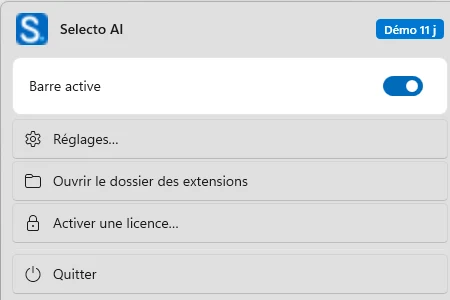
- Selecto se range dans la zone de notification. Son icône permet d’activer ou désactiver la barre, d’ouvrir les réglages, d’ouvrir le dossier des extensions et de quitter.
- C’est tout. Sélectionne un mot dans n’importe quelle application : la barre apparaît.
Les bases
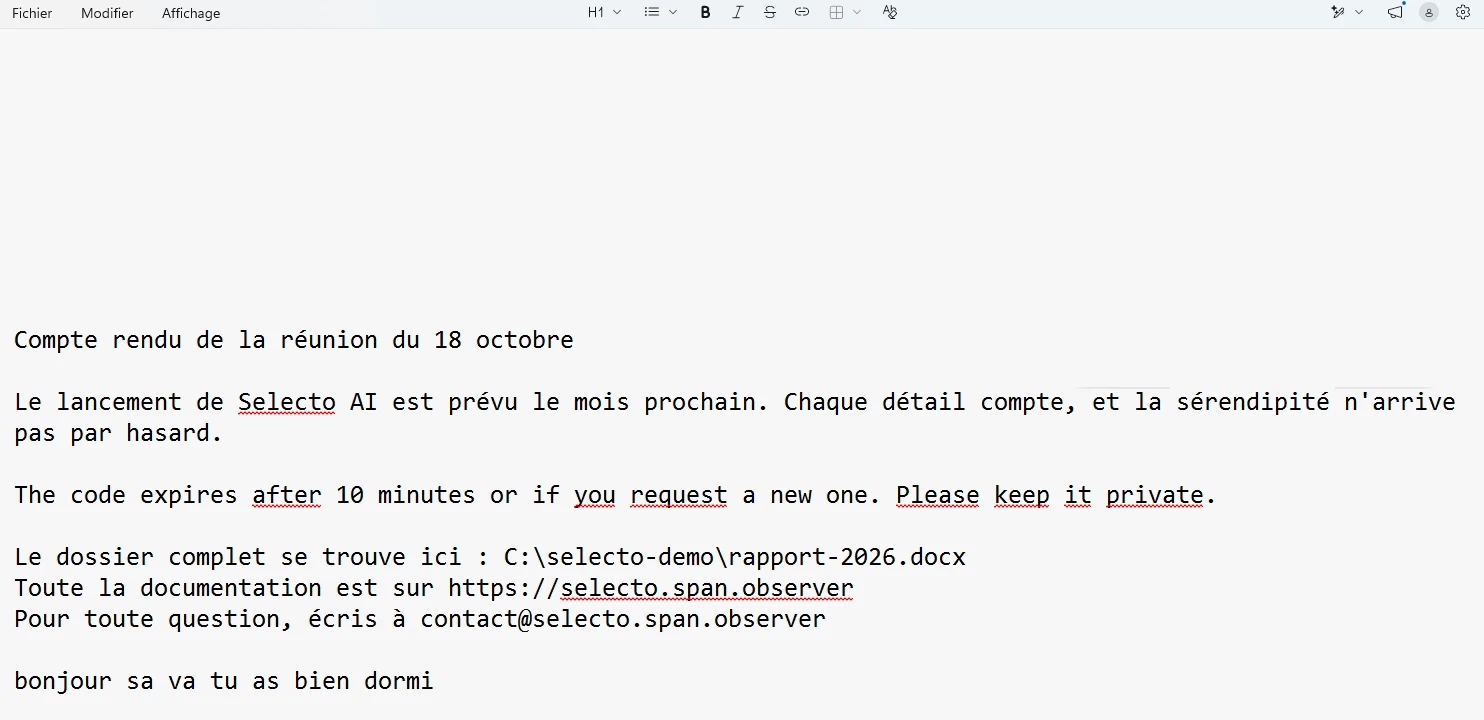
La barre apparaît après un double-clic (un mot), un triple-clic (un paragraphe) ou un glisser à la souris. Elle se place au-dessus de la sélection, ou en dessous s’il manque de place, jamais sous le pointeur. Elle ne prend jamais le focus : ton application reste active. Un clic ailleurs ou Échap la ferme.




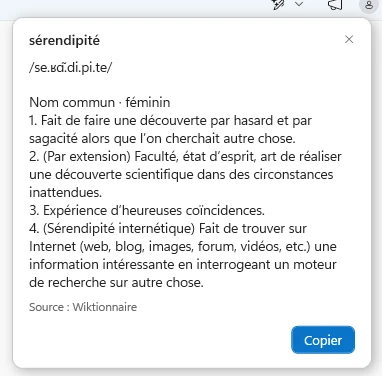
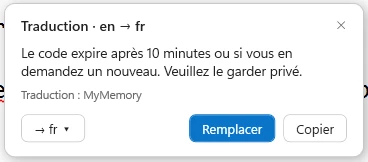
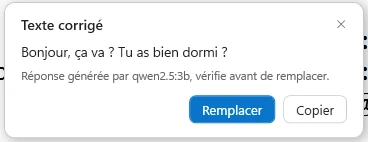
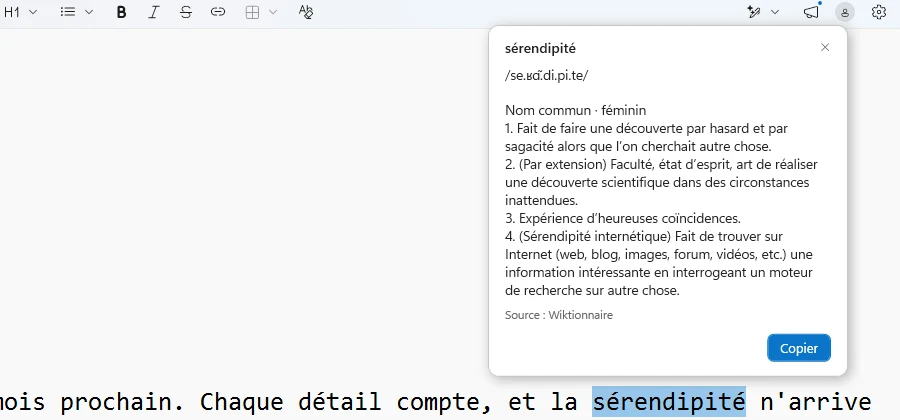
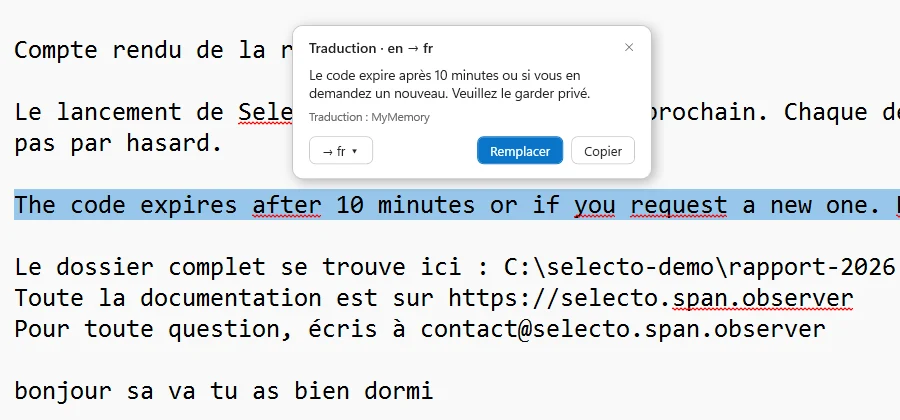
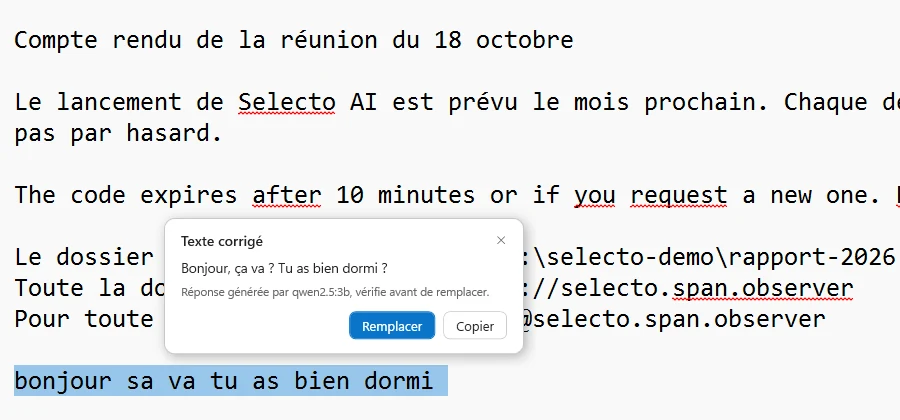
Les réponses (dictionnaire, traduction, IA) s’affichent dans une petite fenêtre blanche près du texte. Elle a deux boutons : Copier, toujours, et Remplacer, quand la sélection est dans un champ modifiable. Échap ou un clic ailleurs la ferme.
Les actions
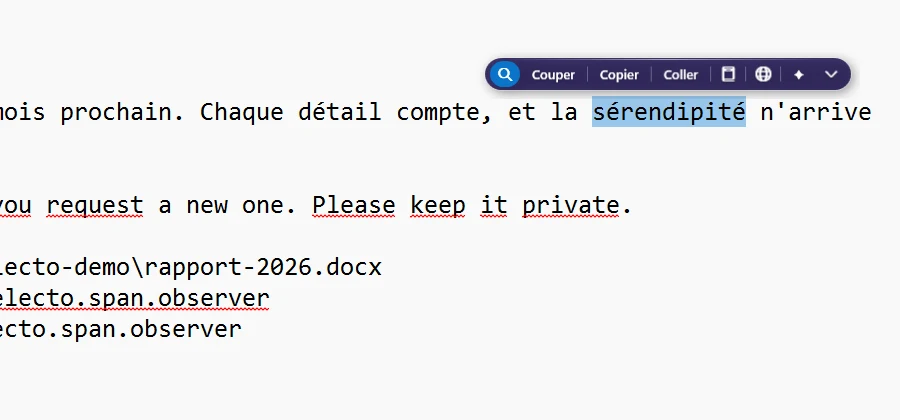
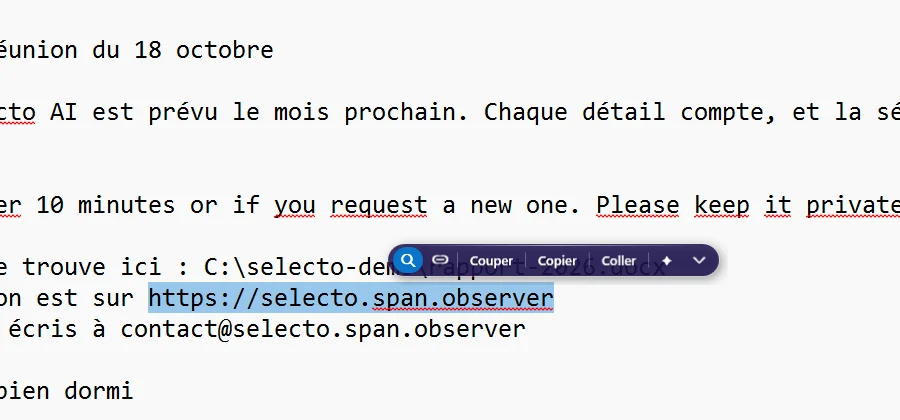
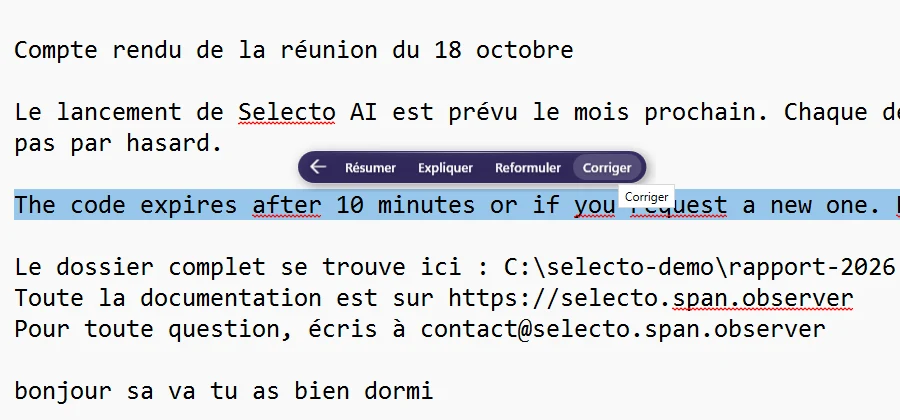
De gauche à droite, dans l’ordre par défaut. La barre s’adapte au texte : un lien, un chemin Windows ou une adresse e-mail font apparaître un bouton en plus.
L’IA
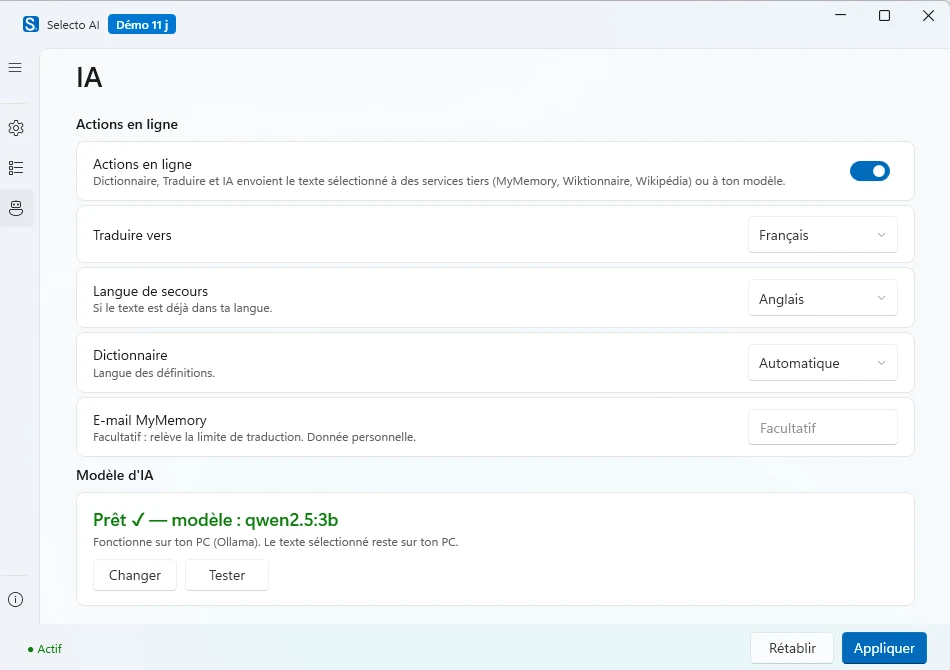
Les quatre actions IA ont besoin d’un modèle. Deux choix, dans Réglages › IA.
Sur mon PC : gratuit et privé
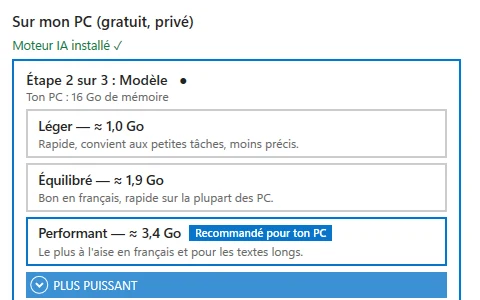
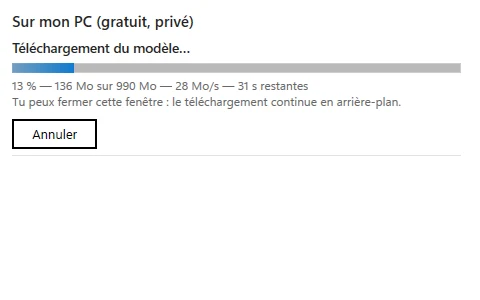
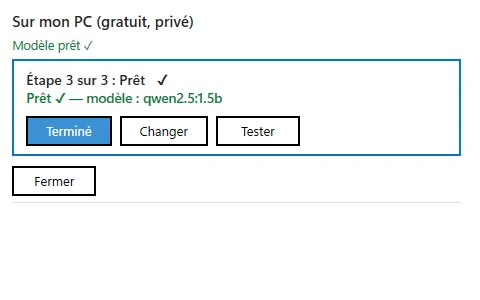
L’application installe le moteur Ollama pour toi, en un clic, sans droits administrateur, puis te propose un modèle selon la mémoire de ton PC : Léger (qwen2.5:1.5b, ≈ 1,0 Go), Équilibré (qwen2.5:3b, ≈ 1,9 Go) ou Performant (gemma3:4b, ≈ 3,4 Go). Le texte ne quitte jamais ton ordinateur. La vitesse dépend de ta machine.
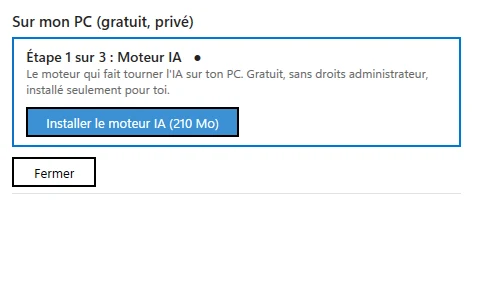
- Moteur IA, 210 Mo
- Choix du modèle
- Téléchargement
- Prêt ✓
En ligne : avec ta propre clé
Colle la clé API de ton fournisseur : OpenAI, Anthropic, Gemini, Mistral, Groq, DeepSeek, xAI, Together ou OpenRouter. Tu le paies directement ; le texte sélectionné part chez lui pour être traité.
Sans modèle configuré, la fenêtre IA le dit et propose les deux boutons « Installer l’IA sur mon PC » et « Utiliser un service en ligne ».
Les réglages
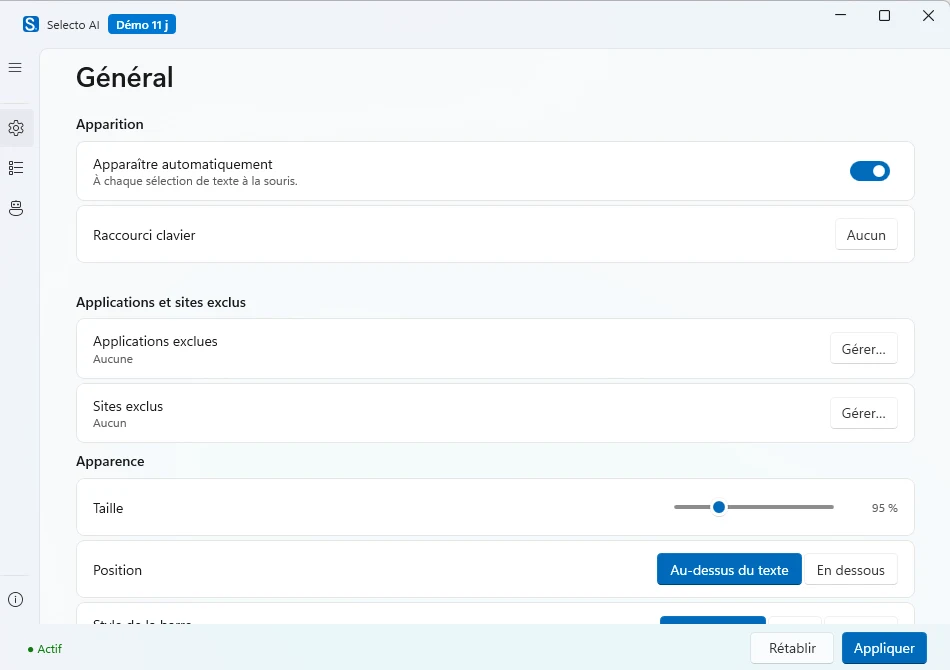
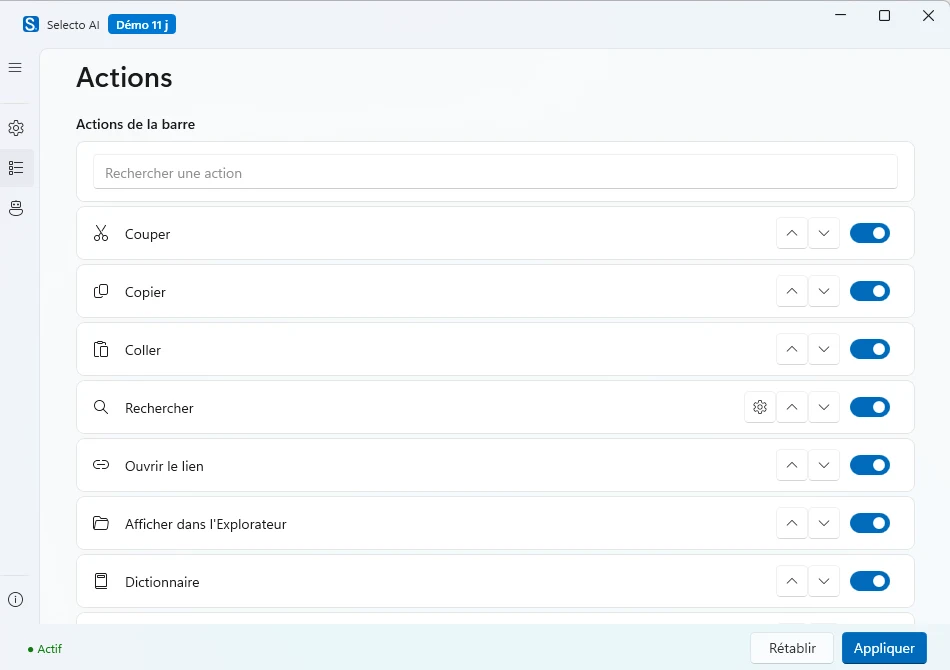
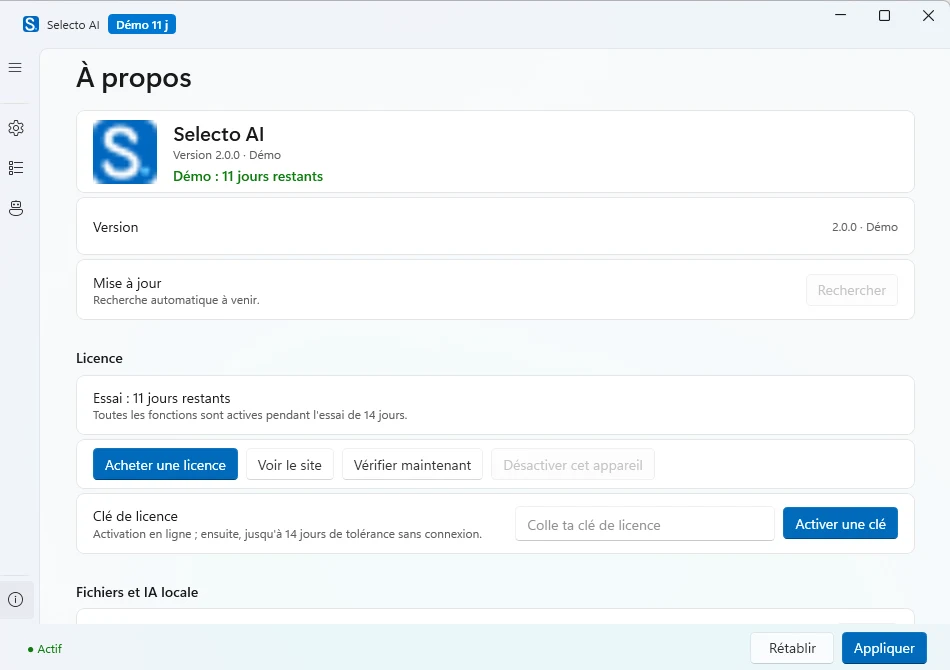
Une fenêtre à quatre onglets, sans barre de défilement.
Extensions et exclusions
Les extensions sont des fichiers .js placés dans le dossier des extensions, que tu ouvres depuis Réglages › Actions, Réglages › À propos ou le menu de l’icône. Chaque fichier ajoute un bouton après les boutons intégrés. Un en-tête de commentaires décrit l’action (nom, icône, condition), puis quelques lignes de JavaScript lisent selecto.text et copient, collent, ouvrent un lien ou affichent une bulle. Deux exemples sont fournis dans le dossier ; le format complet est dans la documentation.
Les exclusions (Réglages › Général) empêchent la barre d’apparaître dans les applications et sur les sites que tu choisis, par exemple un gestionnaire de mots de passe ou un jeu.
Gratuit et licence
Selecto AI est gratuit : pas de compte, pas de clé. Le code est publié sous licence MIT sur GitHub ; tu peux l’utiliser, le modifier et le redistribuer.